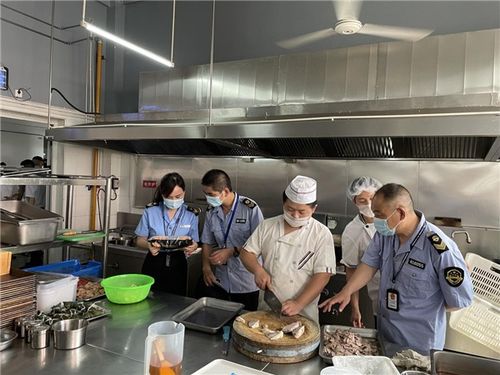
為保障中高招期間廣大考生和考務(wù)人員的飲食安全,固始縣市場監(jiān)管局高度重視,提前部署,主動作為,全面開展食品安全專項檢查,確保中高招期間餐飲服務(wù)安全、有序。
一是加強組織領(lǐng)導,明確責任分工。成立中高招食品安全保障工作領(lǐng)導小組,制定詳細工作方案,明確各股室、基層所的職責,形成層層抓落實的工作機制。同時,與教育、衛(wèi)健等部門建立聯(lián)動機制,確保信息共享、協(xié)調(diào)一致。
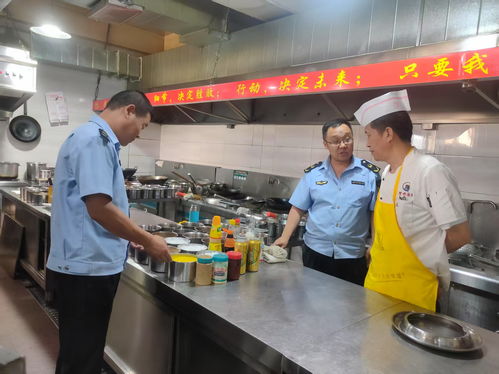
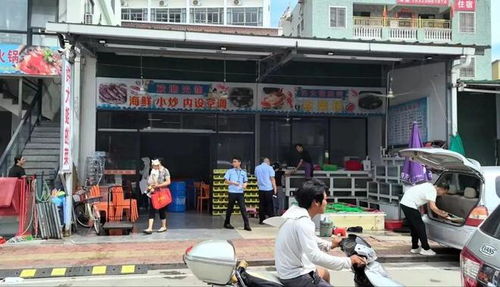
二是強化源頭管控,排查安全隱患。對考點學校食堂、周邊餐飲單位、食品配送企業(yè)等重點場所進行全面排查,重點檢查食品原料采購、儲存、加工、留樣等環(huán)節(jié),嚴查過期食品、無證經(jīng)營等違法行為。對發(fā)現(xiàn)的問題立即督促整改,做到隱患早發(fā)現(xiàn)、早處置。
三是注重培訓指導,提升服務(wù)水平。組織餐飲服務(wù)單位負責人和從業(yè)人員開展食品安全知識培訓,強調(diào)中高招期間的特殊要求,提升其安全意識和操作規(guī)范。同時,指導餐飲單位完善應(yīng)急預(yù)案,確保突發(fā)情況能夠及時有效應(yīng)對。
四是實施駐點監(jiān)督,全程動態(tài)監(jiān)控。在考點食堂和重點供餐單位派駐執(zhí)法人員,實施全程監(jiān)督,重點把關(guān)食品加工過程、餐具消毒、從業(yè)人員健康管理等環(huán)節(jié)。利用快檢設(shè)備對食品原料進行抽樣檢測,確保食材安全可靠。
五是加強宣傳引導,營造良好氛圍。通過微信公眾號、宣傳欄等渠道,發(fā)布中高招期間食品安全提示,增強考生和家長的防范意識。鼓勵群眾舉報食品安全違法行為,形成社會共治的良好局面。
固始縣市場監(jiān)管局將持續(xù)以高度的責任感和使命感,落實各項保障措施,為中高招順利進行提供堅實的食品安全屏障,全力護航學子圓夢之路。


 專業(yè)餐飲服務(wù)解決方案 龍崗坪山食堂承包與機關(guān)單位飯?zhí)猛獍?/span>